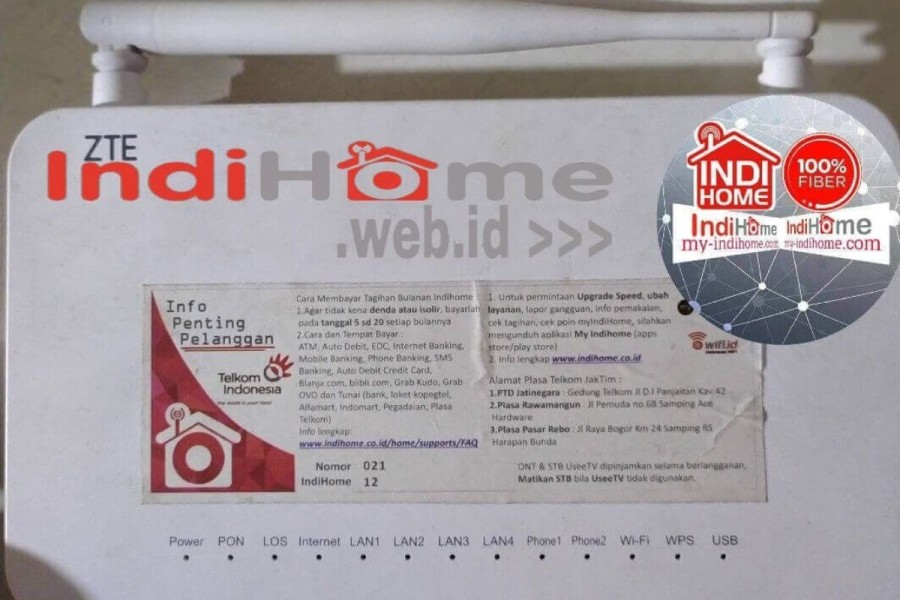
KEPULAUAN RIAU — Jakarta — Jaringan WiFi yang dipakai banyak perangkat tanpa izin bukan cuma soal data bocor. Bandwidth yang terbagi ke pengguna ilegal membuat koneksi melambat, sementara pemakaian kuota atau FUP (Fair Usage Policy) membengkak lebih cepat dari seharusnya. Padahal, pelanggan sudah membayar biaya langganan setiap bulan.
Untungnya, penggantian sandi WiFi IndiHome tidak perlu panggil teknisi. Cukup siapkan HP atau laptop, buka browser, lalu masuk ke halaman admin modem. Setiap merek modem—ZTE, Huawei, atau Fiberhome—punya langkah yang sedikit berbeda, tapi semuanya bisa diakses dari alamat IP 192.168.1.1.
Langkah Awal: Pastikan Tipe Modem dan Login
Sebelum mulai, cek dulu merek modem yang terpasang di rumah. Tampilan antarmuka ZTE, Huawei, dan Fiberhome tidak sama, begitu juga kombinasi username dan password bawaan. Untuk modem ZTE, coba kombinasi admin-admin atau user-user. Sedangkan Huawei biasanya menggunakan Admin/admin atau admintelecom/telecomadmin. Untuk Fiberhome, masukkan user/user1234.
Jika lupa, cek stiker di bagian bawah modem—biasanya tercetak data login default. Alternatif lain, coba tahun pemasangan sebagai password, misalnya tahun2021.
Ganti Sandi di Modem ZTE: Cari Menu WPA Passphrase
Setelah berhasil login ke halaman 192.168.1.1, pengguna modem ZTE akan masuk ke halaman utama konfigurasi. Langkah pertama, ubah nama WiFi (SSID) di menu pengaturan SSID jika diinginkan. Selanjutnya, masuk ke menu network dan cari kolom wpa passphrase. Di sinilah password baru dimasukkan.
Gunakan kombinasi huruf besar, huruf kecil, dan angka agar tidak mudah ditebak, tapi tetap mudah diingat. Jangan lupa klik simpan agar perubahan langsung aktif.
Modem Huawei: Lewat Menu WLAN dan Pre-Shared Key
Untuk pengguna modem Huawei, setelah login, buka menu WLAN. Di sana akan ada opsi WPA/WPA2 pre-shared key. Kolom ini adalah tempat memasukkan kata sandi baru. Sama seperti modem lain, pastikan password tidak terlalu sederhana seperti "12345678" atau "password".
Setelah diubah, simpan pengaturan. Koneksi WiFi akan terputus sementara—pelanggan perlu menyambungkan ulang perangkat dengan password baru.
Fiberhome: Kolom Passphrase di Pengaturan Jaringan
Pemilik modem Fiberhome tidak perlu bingung. Setelah masuk ke halaman admin, cari bagian pengaturan jaringan WiFi. Kolom passphrase adalah tempat mengganti sandi. Masukkan password baru, lalu simpan.
Tips: hindari password yang terlalu rumit seperti kombinasi 20 karakter acak. Pilih yang cukup kuat namun tetap bisa diingat—misalnya gabungan nama hewan, angka tahun, dan tanda baca.
Kenapa Harus Rutin Ganti Password?
Selain mencegah akses ilegal, mengganti sandi secara berkala menjaga kualitas koneksi tetap prima. Bandwidth yang tidak tersedot perangkat asing membuat streaming, video call, dan gaming lebih lancar. Data pribadi seperti riwayat browsing dan akun media sosial juga lebih aman dari risiko penyusupan.
Bagi pengguna IndiHome, langkah sederhana ini bisa dilakukan kapan saja—cukup 5 menit lewat HP. Tidak perlu khawatir salah langkah: jika pengaturan berantakan, tombol reset di modem bisa mengembalikan ke setelan pabrik.